PRINTREVIVE
표와 두 단 문서를 검토하는 순서
칸의 위치보다 먼저 확인해야 할 행·열 관계와 금액 검토 방법을 체험용 보고서로 설명합니다.
최종 수정일: 2026-10-17 · PrintRevive
표의 모양과 데이터는 따로 확인하세요
줄이 반듯하게 복원됐더라도 한 행의 값이 옆 칸으로 이동할 수 있습니다. 먼저 원본과 복원본의 열 제목을 맞춘 뒤 한 행씩 왼쪽에서 오른쪽으로 읽으세요. 병합된 셀, 빈칸, 여러 줄 설명이 있는 표는 특히 주의가 필요합니다.
선이 없는 표는 글자의 정렬을 바탕으로 칸을 추정합니다. 표처럼 정렬된 문단을 표로 인식하거나 하나의 표를 여러 요소로 나눌 수 있으므로 복원 후 확인이 필요합니다.
청구서에서는 소수점과 합계를 먼저 보세요
금액 120.00을 12000으로 잘못 읽으면 모양은 비슷해도 의미가 달라집니다. 통화 기호, 마이너스 부호, 천 단위 쉼표와 소수점을 원본과 대조하세요. 수량·단가·합계도 직접 계산해 원본과 비교하세요.
PrintRevive의 표 편집은 셀의 인식 글자를 수정하는 기능입니다. 수량이나 단가를 바꿨다고 합계가 자동 계산되는 스프레드시트로 간주하지 마세요.
두 단 문서는 읽기 순서를 확인하세요
왼쪽 문단 다음에 오른쪽 문단이 이어지는지, 서로 다른 단의 한 줄씩 번갈아 섞이지 않았는지 살펴보세요. 큰 제목·작은 주석·그림 설명이 섞이면 인식 순서가 달라질 수 있습니다.
위치를 보존하는 PDF와 읽기 순서대로 편집 가능한 Word의 결과는 다를 수 있습니다. 제출할 형식으로 내려받은 뒤에도 제목과 본문 순서를 확인해야 합니다.
체험 보고서로 확인해 보세요
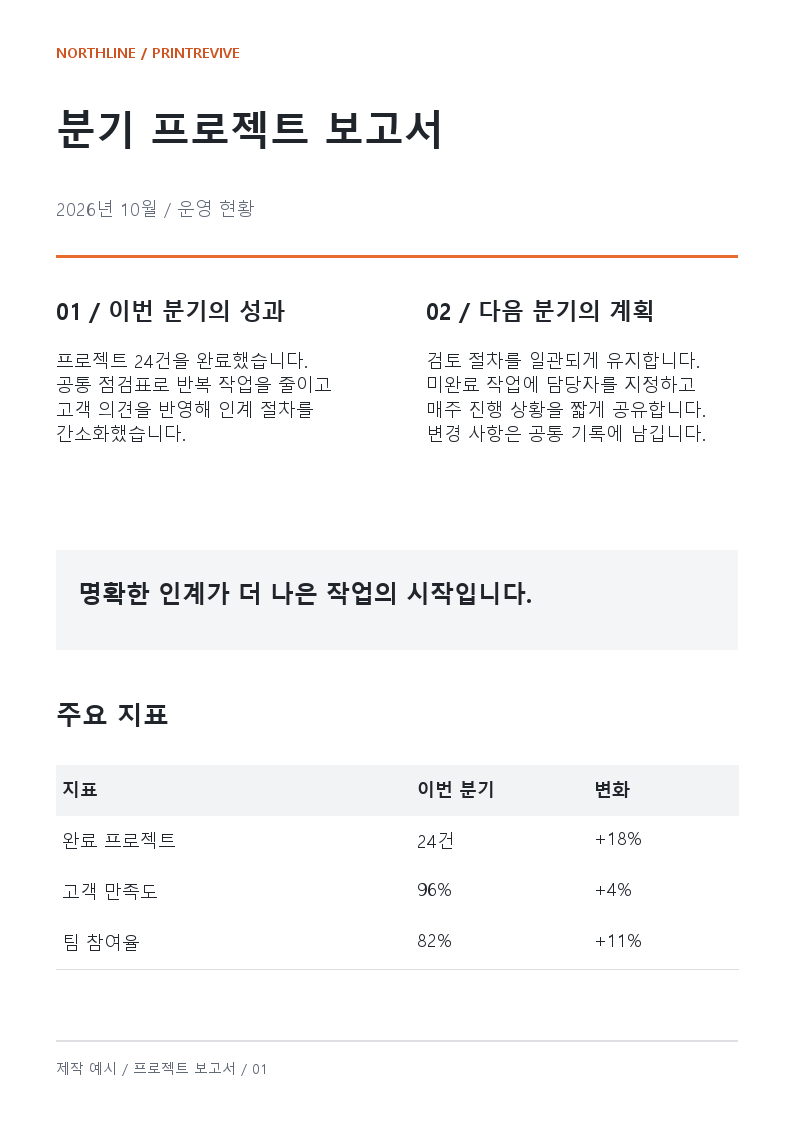
아래 보고서는 PrintRevive가 제작한 체험 문서의 복원본입니다. 양쪽 문단과 아래 성과 표의 배치를 살펴보고, 홈의 체험 문서에서 직접 내용을 선택하고 편집해 보세요. 이 이미지는 실제 업로드의 문자 인식 정확도를 측정한 결과가 아닙니다.
검토를 마무리하는 체크리스트
중요한 표는 원본을 보관하고 최종 파일을 별도로 열어 확인하세요.
- 열 제목과 행 수가 원본과 같은가?
- 빈칸이 밀리거나 서로 다른 행이 합쳐지지 않았는가?
- 금액·날짜·단위·부호를 확인했는가?
- 수정한 값이 다운로드 파일에도 들어갔는가?